
1. 들어가며
1편에서는 NCP 서버를 생성하고 Next.js 프로젝트를 배포하는 기본적인 과정에 대해 썼다.
NCP 서버에 Next.js 배포하기 (1) - 서버 생성 및 실행
1. 들어가며Vercel 같은 플랫폼이 아닌 일반 서버에 Next.js를 배포하는 것은 처음이라 공식 문서와 AI의 도움을 많이 받았다. 배포하면서 내가 네트워크에 대한 지식이 많이 부족하다는 것을 새삼
sohxxny.tistory.com
이제 배포는 되었다고 할 수 있지만 아직 다음과 같은 문제가 있다. 🧐
- IP 주소와 포트 번호로만 접속할 수 있다. (
http://서버IP:3000) - dev 환경에 누구나 접속할 수 있다.
- 코드를 수정할 때마다 SSH로 접속해서 수동으로 빌드 후 배포해야 한다.
- HTTP만 지원하고 HTTPS가 없다.
이번 글에서는 이런 문제들을 해결해서 실제 서비스와 비슷한 배포 환경을 만들어본 과정을 정리해보려 한다.
2. Nginx 설치 및 설정
2.1 Nginx 시작하기
Nginx는 (웹 서버 또는) 리버스 프록시 서버로, 클라이언트의 요청을 받아서 Next.js 서버로 전달하는 역할을 한다. 포트 번호 없이 도메인만으로 접속하려면 80번 포트(HTTP) 또는 443번 포트(HTTPS)를 사용해야 하는데, Nginx가 이 포트에서 요청을 받아 Next.js로 전달해준다.
F5 NGINX Product Documentation
docs.nginx.com
2.1.1 Nginx 설치
Ubuntu 환경에서는 다음 명령어로 설치할 수 있다.
sudo apt install nginx설치 명령어를 입력하니 아래와 같은 에러가 발생했다. 그런데 nginx -v 명령어를 입력하면 버전이 나오는 것을 보니 설치는 되었지만 실행 과정에서 실패한 것 같았다.
❌ nginx.service - A high performance web server and a reverse proxy server nginx[240444]: nginx: [emerg] socket() [::]:80 failed (97: Address family not supported by protocol)…
검색해보니 NCP 서버가 IPv6을 지원하지 않는데 Nginx가 IPv6로 80 포트를 열려고 해서 발생한 오류라고 한다. /etc/nginx/sites-available/default 파일에서 IPv6 관련 설정을 주석 처리하면 해결된다.
vi /etc/nginx/sites-available/default파일을 열면 server 블록 맨 처음에 다음과 같은 설정이 들어있다.
server {
	listen 80 default_server;          # IPv4로 80번 포트 열기
	# listen [::]:80 default_server;   # IPv6로 80번 포트 열기 (주석 처리)
}
2.1.2 Nginx 실행 및 확인
이제 다시 Nginx를 실행해보자~~
systemctl start nginx   # Nginx 시작
systemctl enable nginx  # 재부팅 시 자동 시작 설정
systemctl status nginx # 잘 돌아가는지 확인start 명령어는 아무것도 출력하지 않기 때문에 status로 한 번 확인해준다. 아래와 같이 active (running) 메시지가 뜨면 성공이다.
✅ nginx.service - A high performance web server and a reverse proxy server
     Loaded: loaded (/usr/lib/systemd/system/nginx.service; enabled; preset: enabled)
Active: active (running)혹시나 Nginx를 중지하고 싶다면 아래 명령어를 사용할 수 있다.
systemctl stop nginx     # Nginx 중지
systemctl disable nginx # 자동 시작 비활성화이제 포트 번호 없이 http://서버IP로 접속하면 Welcome to nginx 화면이 뜬다! 80번 포트는 HTTP의 기본 포트라서 생략해도 자동으로 80번 포트로 접속된다.

2.2 리버스 프록시 설정
리버스 프록시는 클라이언트의 요청을 받아서 백엔드 서버로 전달하고 그 응답을 다시 클라이언트에게 돌려주는 중간 서버이다. Nginx가 80번 포트에서 요청을 받아서 3000번 포트의 Next.js로 전달해주는 것이다.
클라이언트 →서버IP:80(Nginx) →localhost:3000(Next.js)
2.2.1 불필요한 설정 제거
Nginx 설정 파일 /etc/nginx/sites-available/default을 열어서 일부 설정을 삭제해야 한다.
server {
	listen 80 default_server;
	# listen [::]:80 default_server;

	root /var/www/html; # 삭제 (1)
	server_name _;

	index index.html index.htm index.nginx-debian.html; # 삭제 (2)

	location / {
		try_files $uri $uri/ =404; # 삭제 (3)
	}
}이 설정들은 Nginx를 웹 서버로 사용할 때 필요한 것들이다. 여기에서는 리버스 프록시로 사용하기 때문에 불필요하다. (3번은 반드시 삭제해야 한다.) Nginx 문서의 리버스 프록시 예시에도 이런 설정들은 포함되어 있지 않다.
2.2.2 기본 프록시 설정
location / 블록 안에 다음 한 줄만 추가해도 일단 동작은 한다. 문서에는 localhost/ 대신에 127.0.0.1로 써있지만 같은 의미이다.
location / {
    proxy_pass http://localhost:3000;
}하지만 Next.js가 제대로 동작하려면 추가 설정이 필요하다.
2.2.3 헤더 설정
Nginx를 거쳐서 Next.js로 요청이 전달되면 원래 요청 정보가 일부 사라진다.
- Host 헤더가 없으면 Next.js는
localhost:3000으로 요청이 들어온 줄 알고, 리다이렉트할 때localhost:3000으로 보내버린다. - X-Real-IP 헤더가 없으면 모든 사용자 IP가
127.0.0.1로 보인다.
이런 문제를 방지하기 위해 헤더를 설정해주어야 한다.
# 원래 요청한 도메인 정보 전달
proxy_set_header Host $host;

# 실제 클라이언트의 IP 주소 전달
proxy_set_header X-Real-IP $remote_addr;

# HTTP인지 HTTPS인지 정보 전달 (HTTPS 적용 시 필요)
proxy_set_header X-Forwarded-Proto $scheme;
2.2.4 실시간 기능 지원
채팅 같은 실시간 기능을 쓰려면 WebSocket 설정이 필요하다. 디테일한 정보는 아래 링크에서 찾아볼 수 있다.
WebSocket proxying
WebSocket proxying To turn a connection between a client and server from HTTP/1.1 into WebSocket, the protocol switch mechanism available in HTTP/1.1 is used. There is one subtlety however: since the “Upgrade” is a hop-by-hop header, it is not passed f
nginx.org
우리 프로젝트에서는 채팅, 알림 기능이 있기 때문에 이 설정들을 추가해주었다.
# HTTP 버전 지정 (WebSocket 지원을 위해 1.1 필요)
proxy_http_version 1.1;

# WebSocket 연결을 위한 헤더
proxy_set_header Upgrade $http_upgrade;
proxy_set_header Connection 'upgrade';

# 버퍼링 끄기 (실시간 스트리밍을 위해)
proxy_buffering off;
Nginx는 기본적으로 proxy_buffering 설정이 on으로 되어있기 때문에 응답을 모아뒀다가 한 번에 보내는데, SSE와 같은 실시간 기능에서는 데이터를 바로바로 보내야 하므로 off로 설정한다. (WebSocket은 버퍼링 영향을 받지 않는다.)
Module ngx_http_proxy_module
Module ngx_http_proxy_module The ngx_http_proxy_module module allows passing requests to another server. Example Configuration location / { proxy_pass http://localhost:8000; proxy_set_header Host $host; proxy_set_header X-Real-IP $remote_addr; } Directives
nginx.org
2.2.5 완성된 설정
지금까지의 설정을 합치면 다음과 같다.
server {
    listen 80 default_server;

    server_name _;

    location / {
        proxy_pass http://localhost:3000;

        proxy_http_version 1.1;
        proxy_set_header Upgrade $http_upgrade;
        proxy_set_header Connection 'upgrade';
        proxy_buffering off;

        proxy_set_header Host $host;
        proxy_set_header X-Real-IP $remote_addr;
        proxy_set_header X-Forwarded-Proto $scheme;
    }
}설정을 저장했으면 문법 검사를 한 후 Nginx를 재시작한다.
sudo nginx -t  # 문법 검사

# nginx: the configuration file /etc/nginx/nginx.conf syntax is ok
# nginx: configuration file /etc/nginx/nginx.conf test is successful

systemctl reload nginx  # Nginx 재시작
systemctl status nginx  # 상태 확인
이제 http://서버IP로 접속하면 Next.js 애플리케이션이 뜬다!
2.2.6 포트 환경 분리 (prod/dev)
현재는 하나의 서버 블록만 있어서 하나의 환경만 서빙할 수 있다. 3000번 포트에 prod, 3001번 포트에 dev를 띄워놨기 때문에 이 둘을 각각 다른 포트로 접근할 수 있게 해주어야 한다.
# prod 서버 (80번 포트)
server {
    listen 80 default_server;
    server_name _;

    location / {
        proxy_pass http://localhost:3000;

        # 나머지 프록시 설정 ...
    }
}

# dev 서버 (8080번 포트)
server {
    listen 8080;
    server_name _;

    location / {
        proxy_pass http://localhost:3001;

        # 나머지 프록시 설정 ...
    }
}ACG 설정에서 8080번 포트를 열어주면 http://서버IP는 prod, http://서버IP:8080은 dev로 접속할 수 있다.
2.3 Basic Auth 설정
현재 상태에서는 dev 환경에 누구나 접속할 수 있다. 방화벽으로 IP를 제한할 수도 있지만 팀원들이 외부에서 접속해야 한다면 불편할 수 있다.
Basic Auth를 사용하면 아이디와 비밀번호로 접근을 제한할 수 있다.
Restricting Access with HTTP Basic Authentication | NGINX Documentation
Restricting Access with HTTP Basic Authentication You can restrict access to your website or some parts of it by implementing a username/password authentication. Usernames and passwords are taken from a file created and populated by a password file creatio
docs.nginx.com
2.3.1 비밀번호 파일 생성
Ubuntu에서 비밀번호 파일을 생성하려면 apache2-utils 패키지가 필요하다.
sudo apt install apache2-utils -y
htpasswd 명령어로 비밀번호 파일을 생성한다. -c 플래그는 새 파일을 생성한다는 의미이고, 첫 번째 인자는 파일 경로, 두 번째 인자는 사용자 이름이다.
sudo htpasswd -c /etc/apache2/.htpasswd admin
비밀번호를 입력하라는 프롬프트가 뜨면 원하는 비밀번호를 입력한다. 그리고 cat /etc/apache2/.htpasswd 명령어를 통해 파일이 잘 생성되었는지 보면 다음과 같이 파일에 사용자 이름과 해시된 비밀번호가 포함되어 있는 것을 확인할 수 있다.
admin:$apr1$...
2.3.2 Nginx에 Basic Auth 적용
이제 Nginx 설정 파일에 Basic Auth를 적용한다. 보호하고 싶은 location 블록 안에 다음 두 줄을 추가하면 된다.
auth_basic "Administrator's Area";
auth_basic_user_file /etc/apache2/.htpasswd;
auth_basic: HTTP Basic Authentication을 활성화한다.auth_basic_user_file: 비밀번호가 있는 파일 경로를 지정한다.
전체 서버를 보호하고 싶다면 location / 블록에 추가하면 되고, 특정 경로만 보호하고 싶다면 location /api 같은 블록에 추가하면 된다. 나는 dev 환경만 보호하고 싶어서 dev 서버 블록의 location /에만 추가했다. 전체 파일은 다음과 같다.
# prod 서버 (80번 포트) - Basic Auth 없음
server {
    listen 80 default_server;
    server_name _;

    location / {
        proxy_pass http://localhost:3000;

        # ... 나머지 proxy 설정
    }
}

# dev 서버 (8080번 포트) - Basic Auth 적용
server {
    listen 8080;
    server_name _;

    location / {
        auth_basic "Development Server";
        auth_basic_user_file /etc/apache2/.htpasswd;

        proxy_pass http://localhost:3001;

        # ... 나머지 proxy 설정
    }
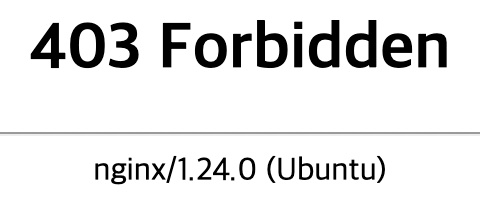
}참고로 auth_basic_user_file 경로를 잘못 입력하면 403 Forbidden 에러가 발생한다..
설정을 저장했으면 문법 검사 후 Nginx를 재시작한다.
sudo nginx -t

systemctl reload nginx
systemctl status nginx
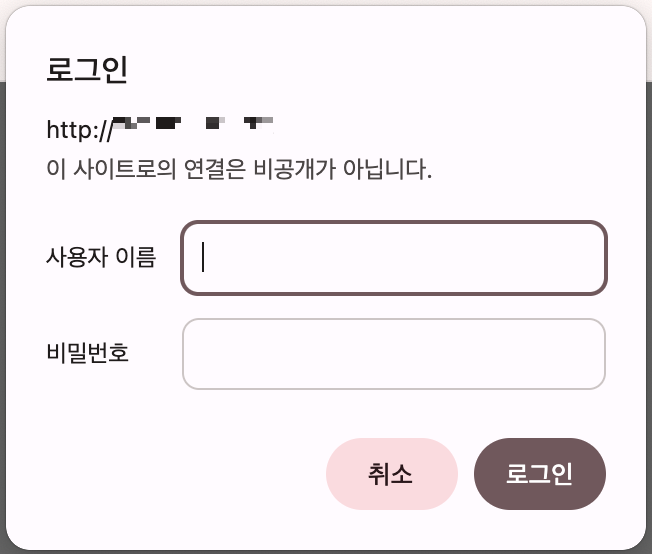
이제 http://서버IP:8080으로 접속하면 로그인 팝업이 뜬다. 아까 설정한 사용자 이름과 비밀번호를 입력해야 접속할 수 있다.
3. 배포 자동화 (CD 구축)
현재는 코드를 수정할 때마다 SSH로 서버에 접속해서 git pull, npm install, npm run build, pm2 restart 명령어를 직접 실행해야 한다. 이 과정을 GitHub Actions로 자동화할 수 있다.
3.1 SSH 키 기반 인증 설정
appleboy/ssh-action이라는 액션을 사용하면 GitHub Actions에서 SSH로 서버에 접속해서 명령어를 실행할 수 있다.
GitHub - appleboy/ssh-action: GitHub Actions for executing remote ssh commands.
GitHub Actions for executing remote ssh commands. Contribute to appleboy/ssh-action development by creating an account on GitHub.
github.com
터미널에서 직접 SSH로 서버에 접속할 때는 비밀번호를 사용했었는데, SSH 공식 문서에 따르면 공개키 인증이 더 안전하기 때문에 권장한다.
The motivation for using public key authentication over simple passwords is security.
3.1.1 공개키 추출
아래 명령어를 통해 .pem 파일의 내용을 확인해보면 -----BEGIN RSA PRIVATE KEY-----로 시작하는 RSA 개인키임을 알 수 있다.
cat my-key.pem
로컬 터미널에서 아래 명령어로 개인키에서 공개키를 추출해서 확인할 수 있다.
# 공개키 추출
ssh-keygen -y -f ~/Documents/Key/my-key.pem > my-key.pub

# 공개키 확인
cat my-key.pub
ssh-rsa로 시작하는 공개키가 출력된다.
ssh-rsa
AAAAB3N...
3.1.2 서버에 공개키 등록
이제 이 공개키를 서버에 등록하면 비밀번호 없이 접속할 수 있다. SSH로 서버에 접속 후 아래와 같이 공개키를 등록한다.
mkdir ~/.ssh              # SSH 디렉토리 없다면 새로 생성
vi ~/.ssh/authorized_keys # 편집기 열기
편집기가 열리면 아까 추출한 공개키 내용을 붙여넣고 저장한다. 그리고 이 키 파일에 대한 권한을 소유자만 읽고 쓰도록 수정해주어야 한다. 파일의 권한이 너무 열려있으면 SSH가 접속을 거부할 수 있다.
chmod 600 ~/.ssh/authorized_keys
서버 접속 종료 후 다시 접속해보면 비밀번호를 요구하지 않는다!
3.2 GitHub Actions 워크플로우 작성
3.2.1 GitHub Secrets 설정
먼저 SSH 개인키와 서버 IP를 GitHub에 저장해야 한다. GitHub 레포지토리에서 [Settings] -[Secrets and variables] - [Actions] - [New repository secret]에서 다음 두 개의 Secret을 등록한다.
- SERVER_HOST
- Name:
SERVER_HOST - Secret:
서버IP
- Name:
- SSH_PRIVATE_KEY
- Name:
SSH_PRIVATE_KEY - Secret:
.pem파일의 전체 내용
- Name:
로컬 터미널에서 아래 명령어로 .pem 파일 내용을 복사할 수 있다.
cat ~/Documents/Key/my-key.pem
반드시 -----BEGIN RSA PRIVATE KEY-----부터 -----END RSA PRIVATE KEY-----까지 전체를 포함해서 복사해야 한다.
3.2.2 dev 환경 배포 워크플로우
# .github/workflows/deploy-dev.yml

name: Deploy to Dev Server

on:
  push:
    branches:
      - develop

jobs:
  deploy:
    name: Deploy to NCP Server
    runs-on: ubuntu-latest                    # 가상 머신 - GitHub의 Ubuntu 서버

    steps:
      - name: Deploy to Server
        uses: appleboy/ssh-action@v1.0.0      # SSH로 원격 서버에 접속하는 action?
        with:                                 # ssh-action에 전달할 설정들
          host: ${{ secrets.SERVER_HOST }}    # 접속할 서버 IP 주소
          username: root                      # SSH 접속 사용자명
          key: ${{ secrets.SSH_PRIVATE_KEY }} # GitHub Secrets에 저장한 SSH 개인키
          script: |
            echo "배포 시작"
            cd /root/project-dev

            echo "최신 코드 가져오기"
            git pull origin develop

            echo "의존성 설치"
            npm ci                       # package-lock.json 기반으로 의존성 설치

            echo "프로젝트 빌드"
            npm run build

            echo "서버 재시작"
            pm2 restart dev --update-env # dev 프로세스를 재시작하면서 환경변수 업데이트
            pm2 save                     # 현재 PM2 상태 저장 (서버 재부팅 시에도 복구)

            echo "배포 완료"
            pm2 info dev
3.2.3 prod 환경 배포 워크플로우
dev와 거의 동일하며 바꾸어야 하는 부분은 워크플로우 이름, 브랜치, 프로젝트 폴더 경로, pm2 이름 부분이다.
# .github/workflows/deploy-prod.yml

name: Deploy to Prod Server

on:
  push:
    branches:
      - main

jobs:
  deploy:
	  name: Deploy to NCP Server
    runs-on: ubuntu-latest

    steps:
      - name: Deploy to Server
        uses: appleboy/ssh-action@v1.0.0
        with:
          host: ${{ secrets.SERVER_HOST }}
          username: root
          key: ${{ secrets.SSH_PRIVATE_KEY }}
          script: |
            echo "배포 시작"
            cd /root/project-prod

            echo "최신 코드 가져오기"
            git pull origin main

            echo "의존성 설치"
            npm ci

            echo "프로젝트 빌드"
            npm run build

            echo "서버 재시작"
            pm2 restart prod --update-env
            pm2 save

            echo "배포 완료"
            pm2 info prod
3.2.4 배포 확인
이제 develop 브랜치에 코드를 push하면 자동으로 dev 서버에 배포되고, main 브랜치에 push하면 prod 서버에 배포된다.
GitHub 레포지토리의 Actions 탭에서 배포 진행 상황과 로그를 확인할 수 있다.
3.3 PR 빌드 테스트 자동화
배포 서버에 문제가 생기면 안 되기 때문에 main 브랜치로 PR을 올릴 때 자동으로 빌드 검사를 해주면 좋다.
# .github/workflows/build-test.yml

name: Build Test

on:
  pull_request:
    branches: [ main ]              # PR이 생성되거나 업데이트될 때 실행

jobs:
  build:
    runs-on: ubuntu-latest

    steps:
      - name: Checkout code
        uses: actions/checkout@v4   # GitHub 저장소의 코드를 가져옴

      - name: Setup Node.js
        uses: actions/setup-node@v4 # Node.js 환경 설정
        with:
          node-version: 20

      - name: Install dependencies
        run: npm ci

      - name: Run lint
        run: npm run lint           # 린트 검사

      - name: Build Next.js
        run: npm run build          # 빌드 검사
4. 도메인 연결
지금까지는 IP 주소로 접속했지만 실제 서비스에서는 도메인을 사용하기 때문에 도메인을 연결하려고 한다.
4.1 DNS 설정 (가비아)
4.1.1 도메인 등록
도메인 구매 후 [DNS 정보] - [설정]을 클릭하여 DNS 관리 페이지로 이동하고, 여기서 해당 도메인의 [DNS 설정]으로 들어간다.
DNS 레코드 타입 중 A 레코드는 도메인을 IP 주소로 연결하는 역할을 한다.

호스트에 @를 입력하면 루트 도메인(project.com)으로 접속할 수 있고, www를 입력하면 www.project.com으로 접속할 수 있다.
백엔드 서버를 위한 도메인 포함 총 4가지 레코드를 추가해주었다.
| 도메인 | 타입 | 호스트 | 값/위치 |
| project.com | A | @ |
프론트엔드 서버 IP |
| www.project.com | A | www |
프론트엔드 서버 IP |
| dev.project.com | A | dev |
프론트엔드 서버 IP |
| api.project.com | A | api |
백엔드 서버 IP |
4.1.2 DNS 설정 확인
DNS 설정이 제대로 되었는지 확인하려면 터미널에서 다음 명령어를 입력한다.
nslookup project.com
다음과 같은 결과가 나오면 성공이다.
Server:     ***.***.**.*
Address:    ***.***.**.***#53

Non-authoritative answer:
Name:   project.com
Address: XX.XX.XXX.XXX만약 server can't find project.com: NXDOMAIN 과 같은 에러가 나온다면 DNS 설정이 아직 전파되지 않은 것이다. 최대 24시간까지 걸릴 수 있다고 되어있었는데 10분도 걸리지 않았다.
4.2 Nginx에서 도메인 설정
DNS 설정이 완료되었으면 Nginx 설정에 도메인을 적용해야 한다. 다시 Nginx 설정 파일을 수정한다.
4.2.1 server_name 변경
기존에는 server_name _;로 설정되어 있었는데, 이것은 어떤 도메인으로 들어와도 받는다는 의미이다. 이제 설정한 도메인만 받도록 변경해준다.
# prod 서버
server {
    listen 80 default_server;
    server_name project.com www.project.com;

    # ... 나머지 설정
}

# dev 서버
server {
    listen 8080;
    server_name dev.project.com;

    # ... 나머지 설정
}
4.2.2 포트 변경
Nginx 설정에서 도메인까지 나눠주고 dev.project.com로 접속하면? prod 서버가 뜬다 😱
DNS는 포트를 지원하지 않기 때문이다. A 레코드에는 IP 주소만 들어가기 때문에 project.com이든 dev.project.com이든 모두 같은 IP의 80번 포트로 요청이 들어온다.
물론 dev.project.com:8080으로 접속하면 dev 서버에 들어갈 수 있지만 이제는 도메인으로 구분할 수 있기 때문에 둘 다 80번 포트를 사용하면 된다. 이전에 80과 8080으로 나눈 건 도메인이 없어서 포트로 구분하기 위함이었다.
project.com→ prod 서버 (localhost:3000)dev.project.com→ dev 서버 (localhost:3001)
# prod 서버
server {
    listen 80 default_server;

    # ... 나머지 설정
}

# dev 서버
server {
    listen 80;

    # ... 나머지 설정
}
4.2.3 도메인 접속 확인
완성된 설정 파일은 다음과 같다.
# prod 서버
server {
    listen 80 default_server;
    server_name project.com www.project.com;

    location / {
        proxy_pass http://localhost:3000;

        proxy_http_version 1.1;
        proxy_set_header Upgrade $http_upgrade;
        proxy_set_header Connection 'upgrade';
        proxy_buffering off;

        proxy_set_header Host $host;
        proxy_set_header X-Real-IP $remote_addr;
        proxy_set_header X-Forwarded-Proto $scheme;
    }
}

# dev 서버
server {
    listen 80;
    server_name dev.project.com;

    location / {
        auth_basic "Development Server";
        auth_basic_user_file /etc/apache2/.htpasswd;

        proxy_pass http://localhost:3001;

        proxy_http_version 1.1;
        proxy_set_header Upgrade $http_upgrade;
        proxy_set_header Connection 'upgrade';
        proxy_buffering off;

        proxy_set_header Host $host;
        proxy_set_header X-Real-IP $remote_addr;
        proxy_set_header X-Forwarded-Proto $scheme;
    }
}설정을 저장하고 Nginx를 재시작한다.
sudo nginx -t
systemctl reload nginx
이제 도메인으로 접속해보면 Next.js 애플리케이션이 잘 보인다. server_name에 도메인만 지정했기 때문에 이제부터는 IP 주소로 접속할 수 없다. http://서버IP로 접속하면 연결이 되지 않는다.
처음에 계속 로딩만 걸리거나 연결 실패 에러가 떴는데 아래 방법으로 해결했다.
- 시크릿 모드에서 접속해보기
- 브라우저가 자동으로
https://로 바꾸는지 확인하고http://로 직접 입력해보기
5. HTTPS 적용
현재는 HTTP만 지원하기 때문에 ‘안전하지 않음’ 경고가 뜬다. HTTPS를 적용하면 데이터가 암호화되어 전송된다.
5.1 Certbot 설치 및 SSL 인증서 발급
5.1.1 Snap 설치
Certbot은 Let's Encrypt에서 무료 SSL/TLS 인증서를 자동으로 발급받고 갱신할 수 있게 해주는 도구이다.
Certbot Instructions
Certbot Instructions
certbot.eff.org
공식 문서에서는 snap으로 설치하는 것을 권장한다.
sudo apt update
sudo apt install snapd
5.1.2 Certbot 설치
기존에 apt로 설치된 Certbot이 있다면 제거하고, snap으로 새로 설치한다.
# 기존에 설치된 certbot 패키지 제거
sudo apt remove certbot

# Certbot 설치
sudo snap install --classic certbot

# certbot 명령 준비 (링크 생성)
sudo ln -s /snap/bin/certbot /usr/bin/certbot
마지막 명령어는 /snap/bin/certbot을 /usr/bin/certbot에 링크하는 것이다. Certbot은 /snap/bin/에 설치되는데, 보통 명령어는 /usr/bin/에서 찾기 때문에 바로가기를 만드는 것이다.
5.1.3 SSL 인증서 발급
Certbot으로 인증서를 받는 방법은 두 가지가 있다.
- 인증서를 받아서 자동으로 Nginx 설정 편집
- 인증서만 받고 수동으로 설정
이 중 자동으로 설정을 변경하는 방식을 선택했다.
sudo certbot --nginx
이메일을 입력하면 Certbot이 Nginx 설정에서 감지한 도메인들이 표시된다.
Which names would you like to activate HTTPS for?
We recommend selecting either all domains, or all domains in a VirtualHost/server block.
- - - - - - - - - - - - - - - - - - - - - - - - - - - - - - - - - - - - - - - -
1: project.com
2: www.project.com
3: dev.project.com
- - - - - - - - - - - - - - - - - - - - - - - - - - - - - - - - - - - - - - - -
HTTPS를 적용할 도메인을 선택한다. 전부 선택하려면 그냥 엔터를 치면 된다.
인증서 발급이 완료되면 Certbot이 자동으로 Nginx 설정을 수정한다. 기존의 80번 포트 설정은 443번 포트로 바뀌고, 80번 포트로 접속 시 자동으로 HTTPS로 리다이렉트되도록 설정이 추가된다.
5.2 443 포트 열기 및 HTTPS 확인
이렇게 설정해도 HTTP로 접속되어서 이유를 찾느라 오래 걸렸는데 생각해보니 서버 ACG에 443 포트도 추가해주어야 한다. NCP 콘솔에서 ACG 설정에 들어가서 인바운드 규칙을 추가한다.
이제 http://project.com으로 접속해도 자동으로 https://project.com으로 리다이렉트된다.
6. 마무리
이제 나름 서비스 구색을 갖춘 프로젝트가 되었다.
예상보다 시간이 꽤 걸렸지만… 직접 찾아보고 하나씩 적용해보면서 정말 많은 걸 배웠다. 처음 배포를 해보는 거라 완벽하게 했다고 할 수는 없지만 서버 설정, Nginx 설정, 도메인 연결, HTTPS 적용 등 전체적인 배포 흐름은 경험해볼 수 있었고, 완성된 서버가 제대로 돌아가는 것을 보니 뿌듯한 기분이었다!! 👽
다음에는 각 설정이 정확히 어떻게 동작하는지 더 잘 이해하고 배포해보고 싶다.
'DevOps' 카테고리의 다른 글
| nvm으로 Node.js 버전업 후 Nginx 502 문제 해결하기 (0) | 2026.04.19 |
|---|---|
| NCP 서버에 Next.js 배포하기 (1) - 서버 생성 및 실행 (0) | 2026.02.02 |
